

- Créer une nouvelle formation
- Ajouter un parcours
- Ajouter un conteneur
- Ajouter une nouvelle liste d’ELP
- Ajouter un ELP
- Ajouter une composante
- Ajouter un contact
Créer une nouvelle formation
Créer une nouvelle formation dans l'onglet offre de formation bouton Nouvelle formation.

Un pop up s'ouvre
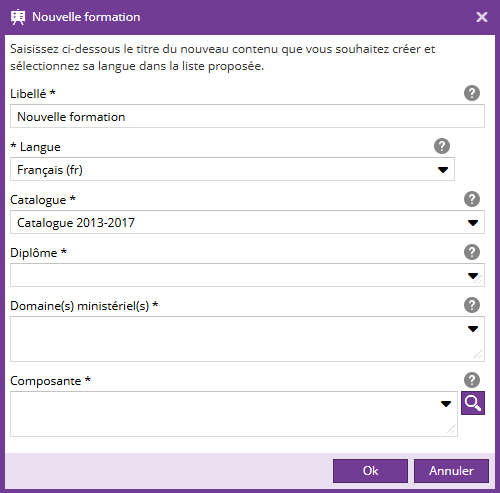
Plusieurs champs sont à renseigner :
|
Paramètre |
Description |
Obligatoire |
|---|---|---|
|
Libellé |
Titre de la formation |
Oui |
|
Langue |
Liste déroulante pour choisir la langue du contenu |
Oui |
|
Catalogue |
Le catalogue de la formation permet de gérer des versions de l'offre de formation de l'établissement |
Oui |
|
Diplôme |
Diplôme de la formation |
Oui |
|
Domaine(s) Ministériel(s) |
Liste déroulante pour choisir le domaine ministériel de la formation |
Oui |
|
Composante |
Liste déroulante pour choisir la composante |
Oui |

Une fois les paramètres validés, la formation est ouverte en visualisation dans un nouvel onglet.

Il s'agit de la fiche formation telle qu'elle sera publié sur le site.
Cette fiche sera intégrée dans une page (avec le bandeau, menus... le rendu dépend de votre charte graphique), cette formation aura donc une URL (adresse web) spécifique.
Pour ensuite modifier la formation, veuillez suivre les indications fournies dans la page Modification de l'offre de formation.
Ajouter un parcours
Pour ajouter un parcours à la nouvelle formation :
Depuis la maquette de la formation, cliquer sur le bouton Nouveau parcours (groupe Organisation) (encadré orange) de l'onglet Formation

Créer un nouveau parcours
Cliquer sur Nouveau parcours
Une pop up apparait
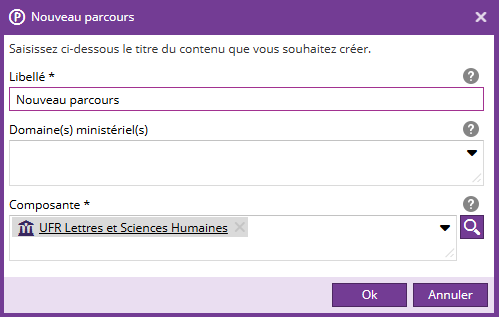
Plusieurs champs sont à saisir :
|
Champ |
Description |
Obligatoire ? |
|
Libellé |
Nom du parcours |
Oui |
|
Domaine(s) ministériel(s) |
Liste déroulante pour choisir le domaine ministériel de la formation |
Non |
|
Composante |
La composante de la formation est automatiquement renseignée dans ce champ Liste déroulante pour choisir la composante |
Oui |

Cliquez sur OK. Votre nouveau parcours s'affiche dans un onglet ouvert dans la partie droite de l'application.
Pour ensuite modifier le parcours, veuillez suivre les indications fournies dans la page Modification de l'offre de formation.
Vous pouvez ajouter à une formation autant de parcours que vous le souhaitez.
Vous pouvez ajouter à un parcours autant de parcours et de conteneurs que vous le souhaitez.
Ajouter un parcours existant
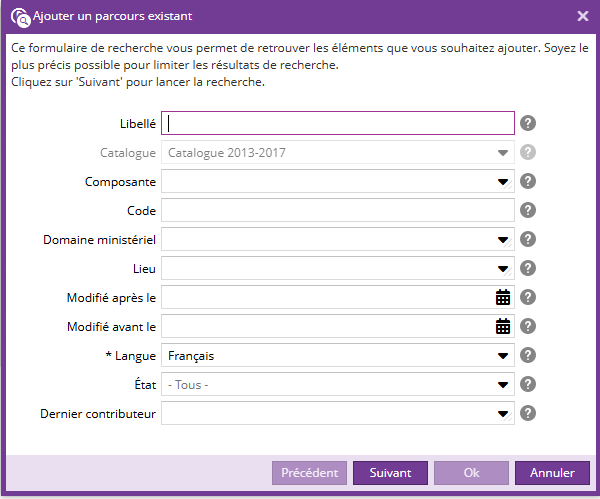
Cliquer sur "Rechercher un parcours", une fenêtre s'ouvre, permettant de saisir les critères de recherche du parcours existant :
Ajouter un conteneur
Pour ajouter un conteneur à la nouvelle formation :
Depuis la maquette de la formation, cliquer sur le bouton Nouveau conteneur (groupe Organisation) (encadré orange) de l'onglet Formation

Il est également possible d'ajouter un conteneur depuis l'onglet Parcours
Créer un nouveau conteneur
Cliquer sur Nouveau conteneur
Une pop up apparait
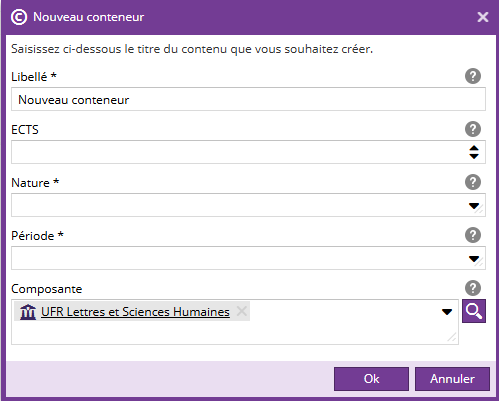
Les champs suivants sont à saisir :
|
Champ |
Description |
Obligatoire ? |
|
Libellé |
Nom du conteneur |
Oui |
|
ECTS |
Crédits ECTS |
Non |
|
Nature |
Liste déroulante pour choisir la nature du conteneur |
Oui |
|
Période |
Liste déroule pour choisir la période du conteneur |
Oui |
|
Composante |
La composante de la formation est automatiquement renseignée dans ce champ Liste déroulante pour choisir la composante |
Non |
Cliquez sur OK. Votre nouveau conteneur s'affiche dans un onglet ouvert dans la partie droite de l'application.
Pour ensuite modifier le conteneur, veuillez suivre les indications fournies dans la page Modification de l'offre de formation.
Vous pouvez ajouter à une formation autant de conteneurs que vous le souhaitez.
Vous pouvez ajouter à un conteneur autant de parcours et de conteneurs que vous le souhaitez.
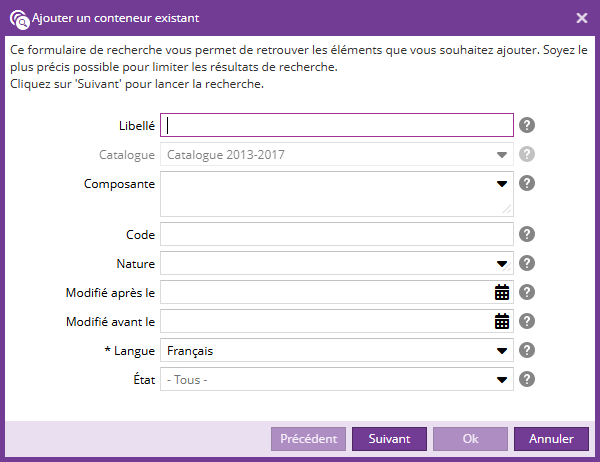
Rechercher un conteneur existant
Cliquer sur "Rechercher un conteneur", une fenêtre s'ouvre, permettant de saisir les critères de recherche du conteneur existant :
Ajouter une nouvelle liste d’ELP
Pour ajouter une nouvelle liste d’ELP, cliquer sur le bouton Nouvelle liste d'ELP, groupe Organisation (encadré orange)
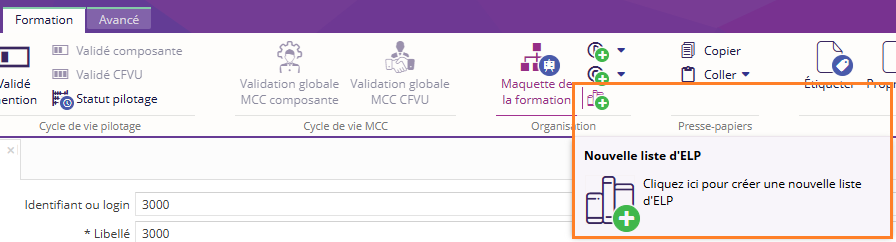
Une pop up apparait
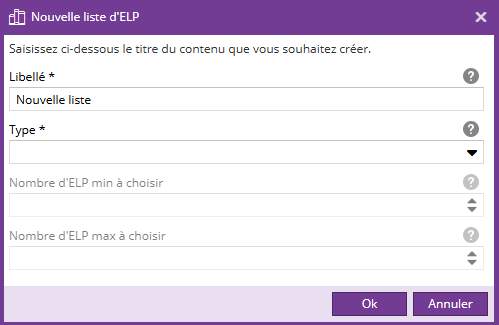
Elle présente plusieurs champs à saisir :
|
Champ |
Description |
Obligatoire ? |
|
Libellé |
Libellé de la liste d'ELP |
Oui |
|
Type |
Liste déroulante de type de la liste d'ELP
|
Oui |
|
Nombre d'ELP min à choisir |
Ce champ est disponible lors du choix du type de liste déroulante À choix.
Nombre d'éléments pédagogiques minimum à choisir |
Non |
|
Nombre d'ELP max à choisir |
Ce champ est disponible lors du choix du type de liste déroulante À
choix.
Nombre d'éléments pédagogiques maximum à choisir |
Non |

Après avoir cliqué sur OK, la liste d'ELP est créée.
Pour ensuite modifier la liste d'ELP, veuillez suivre les indications fournies dans la page Modification de l'offre de formation.
Vous pouvez ajouter à un élément autant de listes d'ELP que vous le souhaitez.
Vous pouvez ajouter à une liste d'ELP autant d'ELP que vous le souhaitez.
Ajouter un ELP
Un ELP peut être ajouté à une liste d'ELP uniquement, en cliquant sur le bouton Ajouter un ELP dans la liste (après avoir sélectionné une liste d'ELP).

Créer un nouvel ELP
Cliquer sur Nouvel ELP
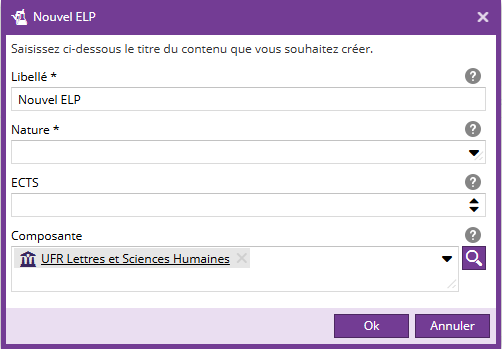
Plusieurs champs doivent être renseignés :
|
Champ |
Description |
Obligatoire ? |
|
Libellé |
Libellé de l'ELP |
Oui |
|
Nature |
Liste des natures |
Oui |
|
ECTS |
Crédits ECTS |
Non |
|
Composante |
La composante de la formation est automatiquement renseignée dans ce champ Liste déroulante pour choisir la composante |
Non |
Après avoir cliqué sur OK, l'ELP est créé.
Pour ensuite modifier l'ELP, veuillez suivre les indications fournies dans la page Modification de l'offre de formation.
Vous pouvez ajouter une ou plusieurs listes d'ELP à votre ELP.
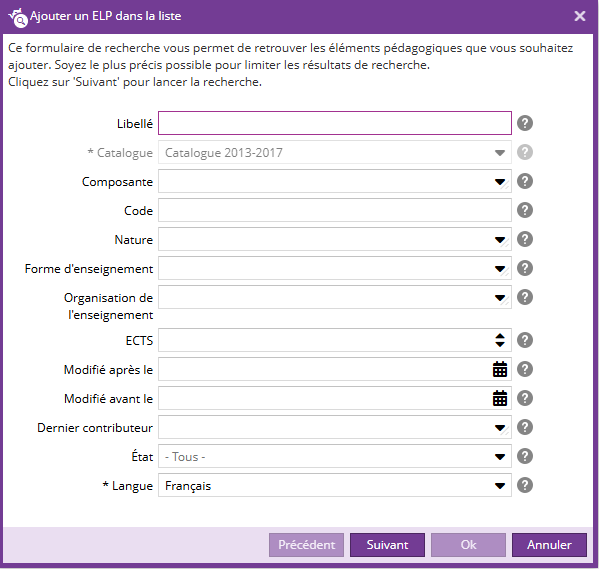
Rechercher un ELP existant
Cliquer sur le bouton Mutualiser un ELP existant, une fenêtre s'ouvre, permettant de saisir les critères de recherche de l'ELP existant :
Ajouter une composante
Pour ajouter une composante (ou un établissement), cliquez sur le bouton Nouvelle composante de l'onglet Offre de Formation :

Il faut alors saisir le nom de la composante puis enregistrer. La nouvelle composante est alors créée.
Pour ensuite modifier la composante, veuillez suivre les indications fournies dans la page Modification de l'offre de formation.
Ajouter un contact
Pour ajouter un contact, cliquez sur le bouton Nouveau contact de l'onglet Offre de Formation :

Il faut alors saisir le nom du contact puis enregistrer.
Pour ensuite modifier le contact, veuillez suivre les indications fournies dans la page Modification de l'offre de formation.
 Retour en haut